
¿Qué hacer cuando una actualización de WordPress rompe el sitio?
Actualizar WordPress es necesario para mantener compatibilidad y corregir vulnerabilidades, pero una actualización también puede revelar conflictos con plugins, temas, PHP o código personalizado.
Si el sitio deja de funcionar, no conviene actualizar más componentes ni borrar archivos al azar. El objetivo inmediato es recuperar el servicio sin perder la información necesaria para identificar la causa.
El proceso correcto puede resumirse así: comprobar → identificar → recuperar → corregir → verificar.
Qué puede fallar después de una actualización
Una actualización puede producir una pantalla en blanco, un error 500, un mensaje de error crítico, funciones que dejan de responder o problemas limitados al administrador.
Las causas habituales incluyen:
- Un plugin incompatible con la nueva versión de WordPress o PHP.
- Un tema que utiliza funciones obsoletas.
- Dependencias entre plugins actualizadas en distinto orden.
- Archivos incompletos por una actualización interrumpida.
- Falta de memoria durante el proceso.
- Caché que conserva archivos de versiones anteriores.
- Código personalizado que ya no es compatible.
La actualización no siempre es el problema en sí. Puede limitarse a exponer una incompatibilidad que ya existía.
1. Detenga los cambios y registre lo ocurrido
Anote qué se actualizó, desde qué versión, a qué hora y cuál fue el primer síntoma. Si se actualizaron varios componentes juntos, identifique el orden cuando sea posible.
No continúe actualizando otros plugins con la esperanza de que el sitio se corrija. Cada cambio adicional dificulta aislar la causa.
Compruebe también si el problema afecta:
- A todo el sitio o solo a una página.
- Al área pública, al administrador o a ambos.
- A todos los usuarios o solo a sesiones iniciadas.
- A una función concreta, como formularios o pagos.
2. Revise el mensaje y los registros
La pantalla visible suele mostrar poca información. Los registros de WordPress, PHP y el servidor pueden señalar el archivo y la función que fallaron.
Busque el primer error fatal registrado en el momento de la actualización. Los mensajes posteriores pueden ser consecuencias del fallo inicial.
Si el síntoma es un error interno, la guía sobre cómo diagnosticar un error 500 en WordPress explica qué revisar en plugins, PHP, memoria, permisos, .htaccess, base de datos y recursos.
3. Recupere el acceso sin destruir evidencia
Si el registro identifica un plugin, desactívelo temporalmente. Si no puede entrar al administrador, un técnico puede hacerlo desde el sistema de archivos o mediante herramientas de administración.
Si el tema es la causa probable, pruebe un tema predeterminado en staging o mediante un procedimiento controlado. No elimine el tema activo sin conservar sus archivos y configuración.
Cuando la actualización quedó incompleta, puede ser necesario reemplazar los archivos del componente con una copia íntegra de la misma versión. Los directorios de contenido y el archivo de configuración requieren especial cuidado.
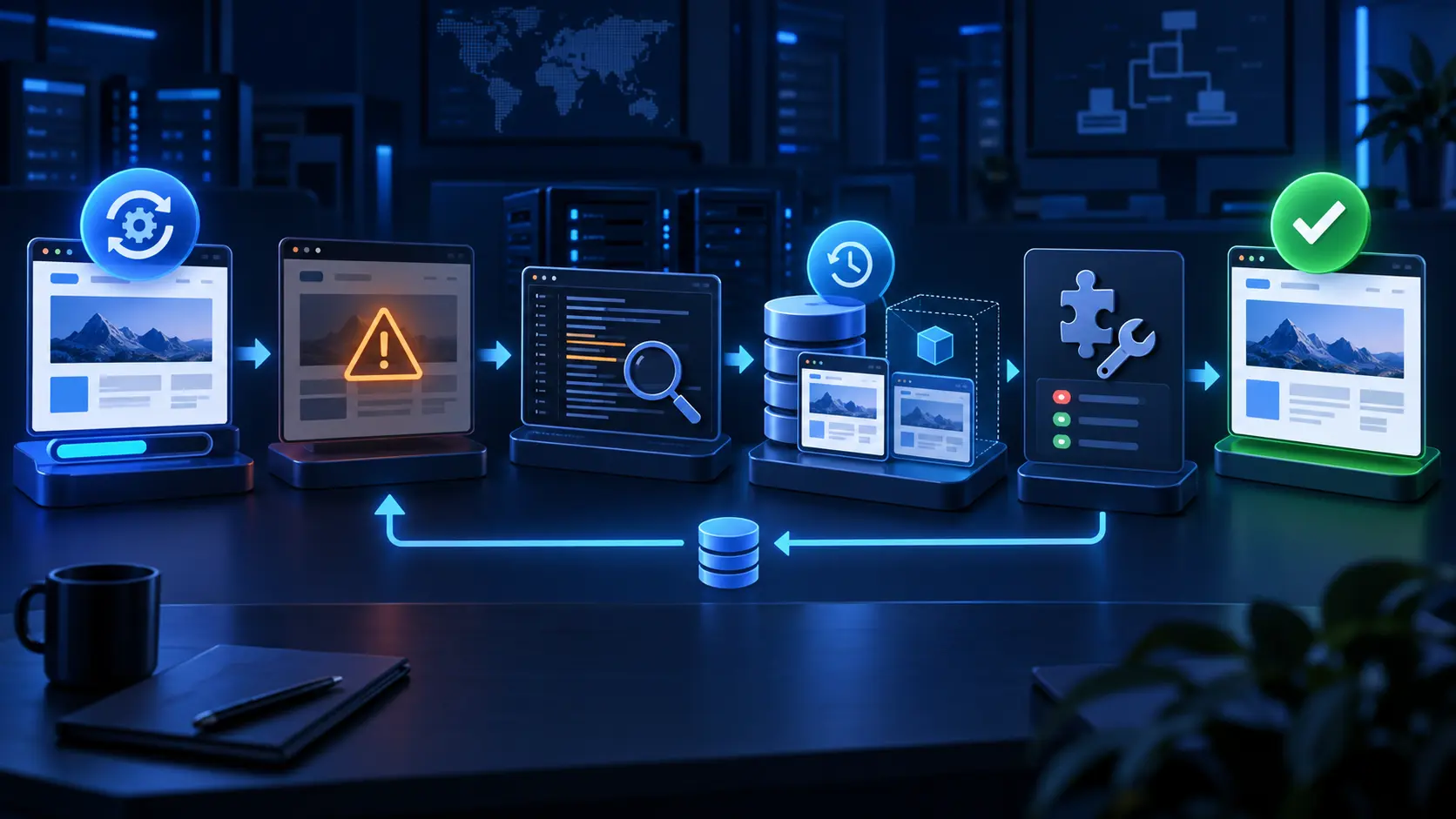
4. Decida si conviene restaurar
Restaurar una copia puede ser la vía más rápida para recuperar una web corporativa. Sin embargo, antes hay que considerar cuánto cambió el sitio desde ese backup.
En una tienda, una restauración antigua podría sobrescribir pedidos, clientes o cambios de inventario. En un sitio editorial podría eliminar publicaciones o comentarios recientes.
Antes de restaurar:
- Confirme la fecha y el contenido de la copia.
- Determine si necesita restaurar archivos, base de datos o ambos.
- Conserve una copia del estado fallido para investigar.
- Valore los datos creados después del backup.
- Pruebe la restauración cuando el entorno lo permita.
Una restauración recupera un estado anterior, pero no resuelve automáticamente la incompatibilidad. Si vuelve a aplicar la misma actualización sin corregir la causa, el problema puede repetirse.
5. Identifique el componente incompatible
Con el servicio restablecido, reproduzca el problema en staging. Actualice un componente a la vez y compruebe las funciones importantes después de cada cambio.
Revise especialmente:
- Compatibilidad declarada del plugin o tema.
- Requisitos de PHP.
- Errores corregidos en versiones posteriores.
- Código personalizado y tema hijo.
- Dependencias con otros plugins.
La solución puede ser actualizar a una versión corregida, sustituir el componente, ajustar la configuración o solicitar una corrección al desarrollador. Mantener indefinidamente una versión vulnerable no debería ser la respuesta permanente.
6. Limpie la caché y pruebe el sitio completo
Después de recuperar o actualizar, vacíe las capas de caché relevantes: página, objetos, navegador y CDN. Una mezcla de archivos anteriores y nuevos puede generar errores visuales o funcionales.
No se limite a comprobar la página de inicio. Revise:
- Acceso al administrador.
- Páginas y entradas representativas.
- Formularios y correos generados.
- Inicio de sesión y permisos.
- Carrito, pago y cuenta en WooCommerce.
- Tareas programadas e integraciones externas.
Cómo prevenir el problema en futuras actualizaciones
Actualizar con seguridad no significa retrasar todos los cambios. Significa contar con un proceso repetible:
- Revisar los cambios y requisitos de las nuevas versiones.
- Crear o confirmar una copia reciente.
- Probar en staging cuando el sitio sea importante.
- Actualizar un grupo controlado de componentes.
- Comprobar las funciones críticas.
- Conservar un procedimiento de reversión.
Las actualizaciones también forman parte de la seguridad. Un sitio que evita actualizar por miedo puede acumular vulnerabilidades. Si sospecha que una incompatibilidad o software desactualizado permitió una intrusión, la guía sobre qué hacer cuando WordPress ha sido hackeado explica cómo detectar, aislar, limpiar y prevenir la reincidencia.
Qué debería aportar un servicio administrado
El valor no está en activar actualizaciones automáticas sin supervisión. Está en comprobar la existencia de backups, aplicar cambios con un criterio definido, verificar el resultado y disponer de un procedimiento de recuperación.
Cuando el sitio tiene importancia comercial, un Hosting WordPress Administrado puede ayudar a trasladar estas tareas al proveedor según el plan contratado. Es importante confirmar si cubre núcleo, plugins y temas, si utiliza staging y qué ocurre cuando aparece una incompatibilidad.
Preguntas frecuentes
¿Debo volver inmediatamente a la versión anterior?
No siempre. Primero revise el error. Volver atrás puede recuperar el servicio, pero también puede reintroducir una vulnerabilidad o ser incompatible con otros cambios.
¿Puedo actualizar todos los plugins juntos?
En un sitio pequeño puede ser práctico, pero dificulta identificar la causa si algo falla. En sitios importantes conviene hacerlo de forma controlada y comprobar el resultado.
¿Un backup evita que una actualización rompa WordPress?
No evita el fallo, pero permite recuperar el sitio. También debe conocerse el procedimiento de restauración y comprobar que la copia sea utilizable.
¿Las actualizaciones automáticas son inseguras?
No por definición. Su conveniencia depende del tipo de componente, del riesgo del sitio, de los backups y de la capacidad para detectar y revertir un problema.
Conclusión
Cuando una actualización rompe WordPress, la prioridad es recuperar el servicio sin perder las pistas que permiten explicar el fallo. Después hay que corregir la incompatibilidad y verificar las funciones reales del sitio.
Un proceso de actualización completo no termina al pulsar un botón: incluye copia, comprobación, detección, restauración, corrección y validación.
